Guia passo a passo
Como usar
O ToDash lê os XMLs das suas notas fiscais de compra e de venda e monta o painel do mês. Este guia mostra o caminho inteiro, do arquivo até o relatório pronto.
Passo 1
Pegue os seus XMLs
O XML é o arquivo oficial da nota fiscal eletrônica. Toda NF-e e toda NFC-e têm um, e é ele que o ToDash lê. O PDF da nota (o DANFE) não serve.
Para ver o mês completo, junte as notas que as suas empresas emitiram (as vendas) e as que elas receberam (as compras). Os quatro lugares mais comuns para achar os arquivos:
No sistema que emite as suas notas
A maioria dos emissores tem uma opção para exportar ou baixar os XMLs de um período. Procure por "exportar XML" ou "download de XML", escolha o mês e baixe tudo de uma vez. Se o sistema oferecer um ZIP, melhor ainda.
No seu e-mail
Quem emite a nota costuma mandar o XML junto com o PDF para o e-mail de quem comprou. É o caminho mais comum para as notas de compra, que chegam dos seus fornecedores.
Com o seu contador
O escritório de contabilidade normalmente recebe e guarda os XMLs das suas notas. Peça os do mês que você quer ver.
No portal da SEFAZ
Alguns estados permitem baixar os XMLs no portal da SEFAZ, em geral com o certificado digital da empresa. O caminho muda de estado para estado. Se tiver dúvida, pergunte ao seu contador.
Alguma nota foi cancelada? Pegue também o XML do evento de cancelamento. É ele que tira a nota dos números (veja o Passo 2). Quer olhar uma nota antes de criar conta? O leitor de XML grátis abre uma nota por vez, sem cadastro.
Passo 2
Envie as notas
No menu de cima, abra Enviar XMLs e solte os arquivos na área tracejada. Pode mandar o mês inteiro de uma vez.
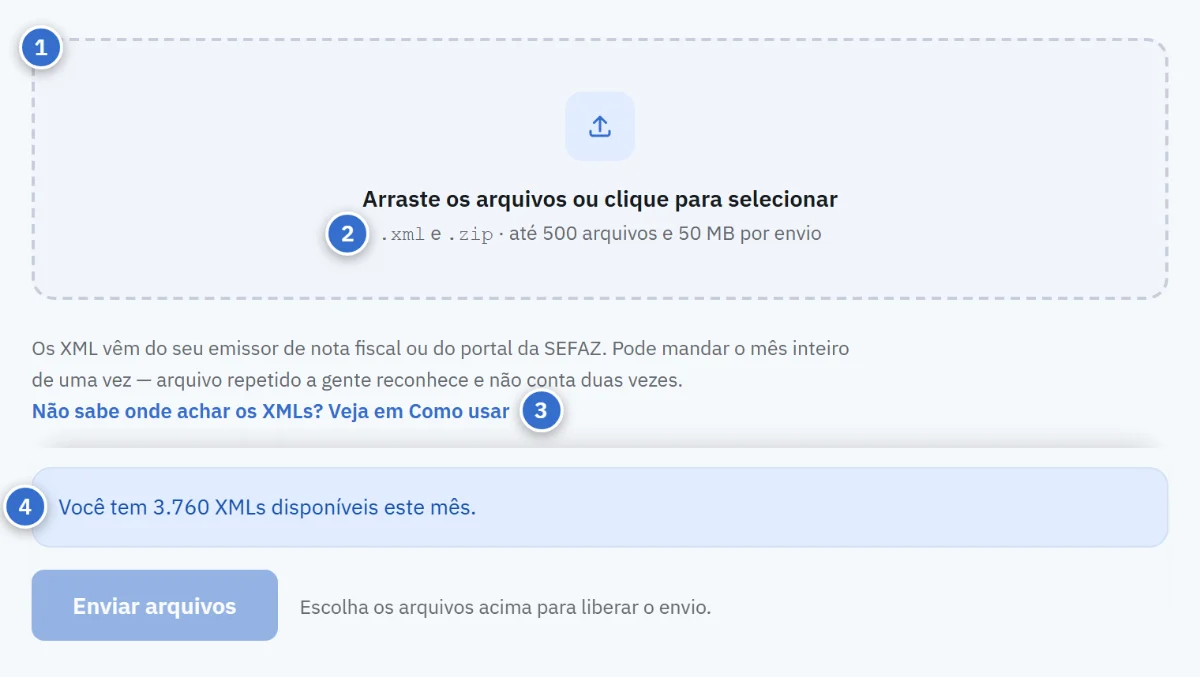
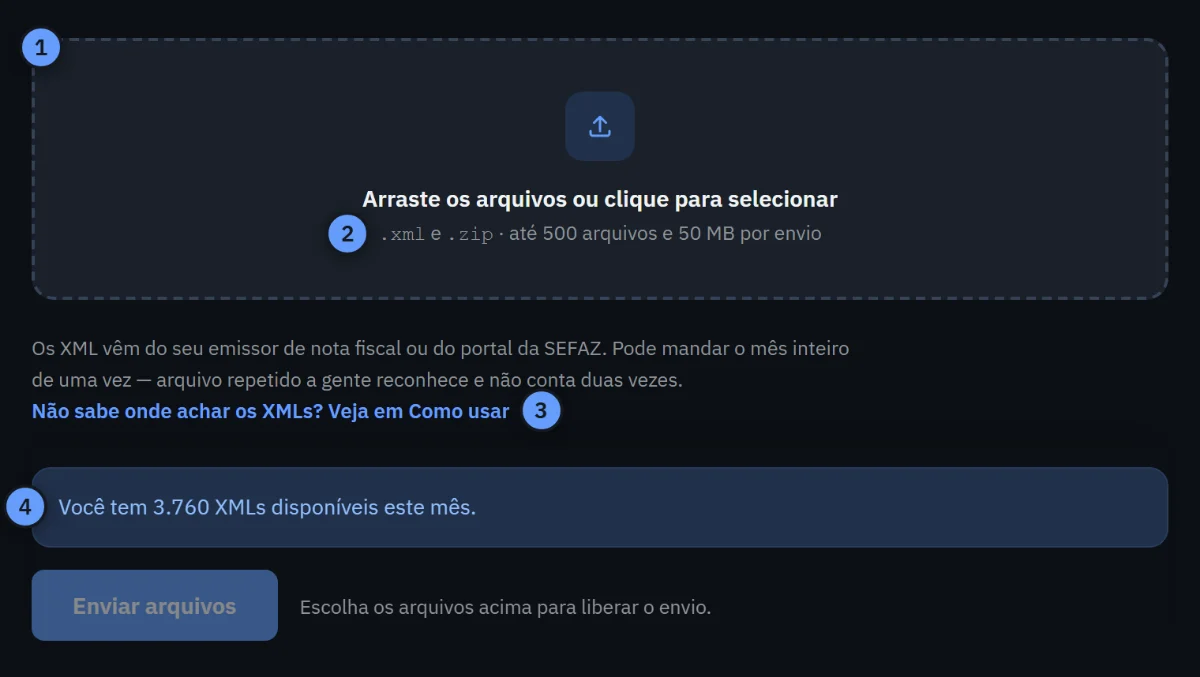
- Solte os arquivos aqui, ou clique (no celular, toque) para escolher.
- Vale XML solto ou ZIP: até 500 arquivos e 50 MB por envio.
- O atalho para este guia, se faltar algum XML.
- Quantos XMLs ainda cabem no seu plano neste mês.
Imagens de demonstração, com uma empresa fictícia. Toque numa imagem para ver maior.
Arquivos soltos ou num ZIP
Os dois funcionam. O ZIP é mais prático quando são muitas notas. Se dentro dele vier PDF ou planilha, o ToDash deixa esses arquivos de lado e lê só os XMLs.
Cada envio aceita até 500 arquivos, contando os que estão dentro do ZIP, e até 50 MB. Cada XML pode ter até 5 MB. Passou disso? Divida em mais de um envio.
Depois de enviar, a leitura acontece sozinha, em segundo plano. Você pode fechar a página e voltar depois.
O que acontece com cada nota
- Nota repetida
- Mandou a mesma nota duas vezes? Ela conta uma vez só no painel. Uma nota que já foi lida também não gasta a sua cota de novo, mesmo que o arquivo tenha vindo de outro lugar.
- Nota cancelada
- O cancelamento vem num XML separado, o evento de cancelamento. Envie esse arquivo também: quando o ToDash o lê, a nota sai de todos os totais, inclusive de meses que já passaram. Tanto faz mandar antes ou depois da nota.
- Nota parada
- Toda nota traz o CNPJ de quem vendeu e o de quem comprou. Se nenhum dos dois está entre as suas empresas, a nota fica parada em Pendências, esperando você dizer de quem é aquele CNPJ. No primeiro envio é normal tudo ficar parado, porque o ToDash ainda não sabe quais CNPJs são seus.
- Arquivo ignorado
- O ToDash lê NF-e e NFC-e. Outros documentos, como CT-e e nota de serviço, ficam de fora dos números. Eles aparecem no envio como ignorados e não pedem nada de você.
- Com ressalva ou com erro
- Com ressalva, a nota entra nos números, mas tem um ponto a conferir, como a falta do protocolo da SEFAZ. Com erro, o arquivo não pôde ser lido e fica de fora. A lista dos dois sai na planilha de erros do envio.
Onde acompanhar
Em Histórico ficam todos os seus envios, do mais novo para o mais antigo.
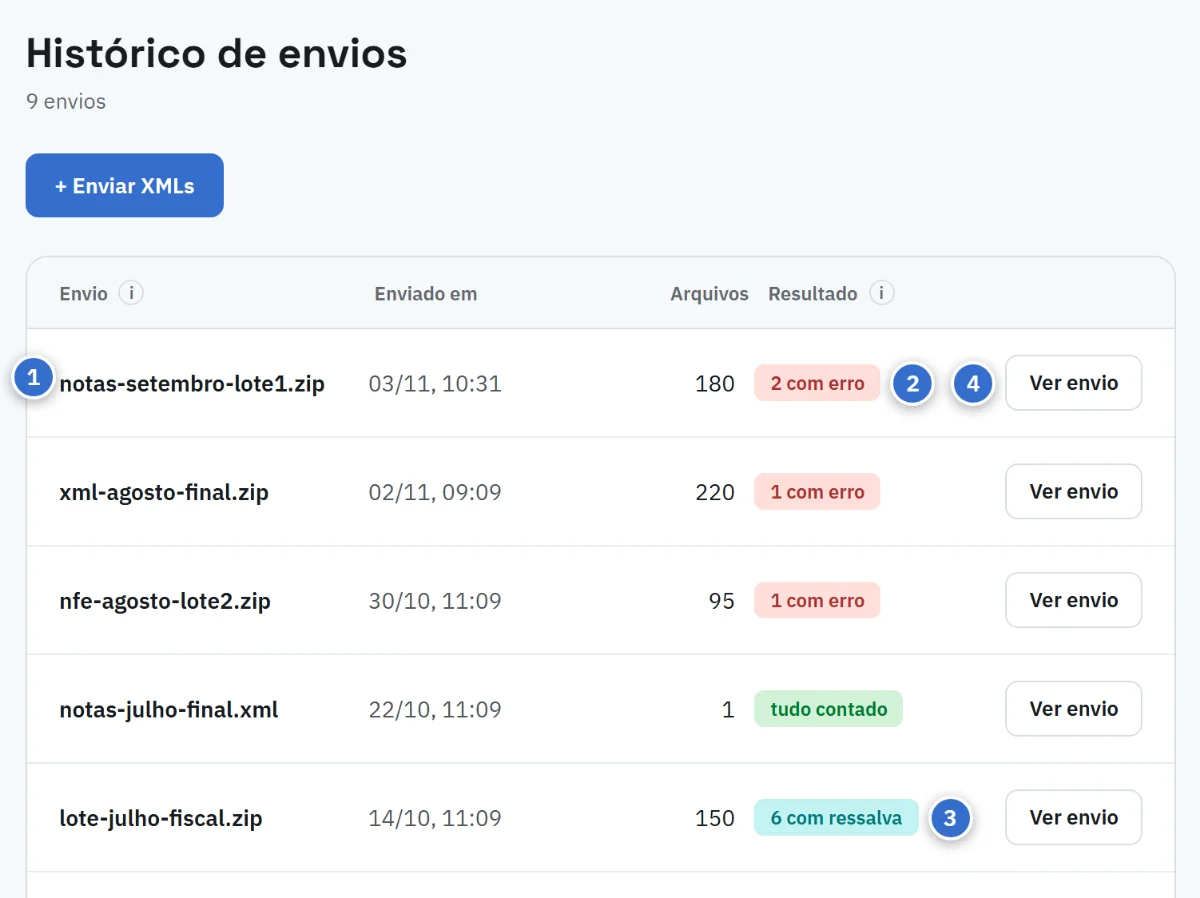
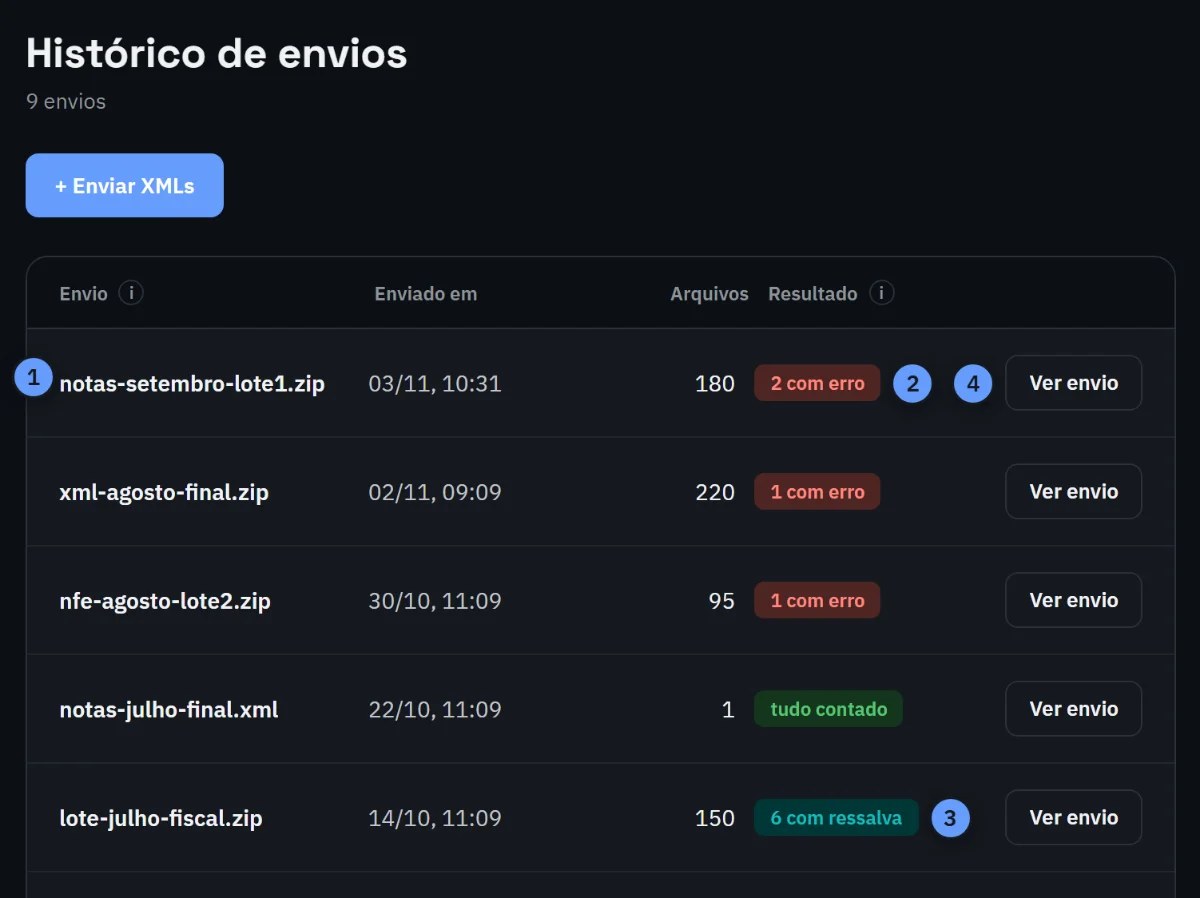
- Cada envio aparece com o nome do primeiro arquivo.
- Algum arquivo deste envio não pôde ser lido.
- As notas entraram nos números, algumas com um ponto a conferir.
- Abre o detalhe do envio.
No detalhe do envio, o resumo mostra o que aconteceu com cada arquivo.
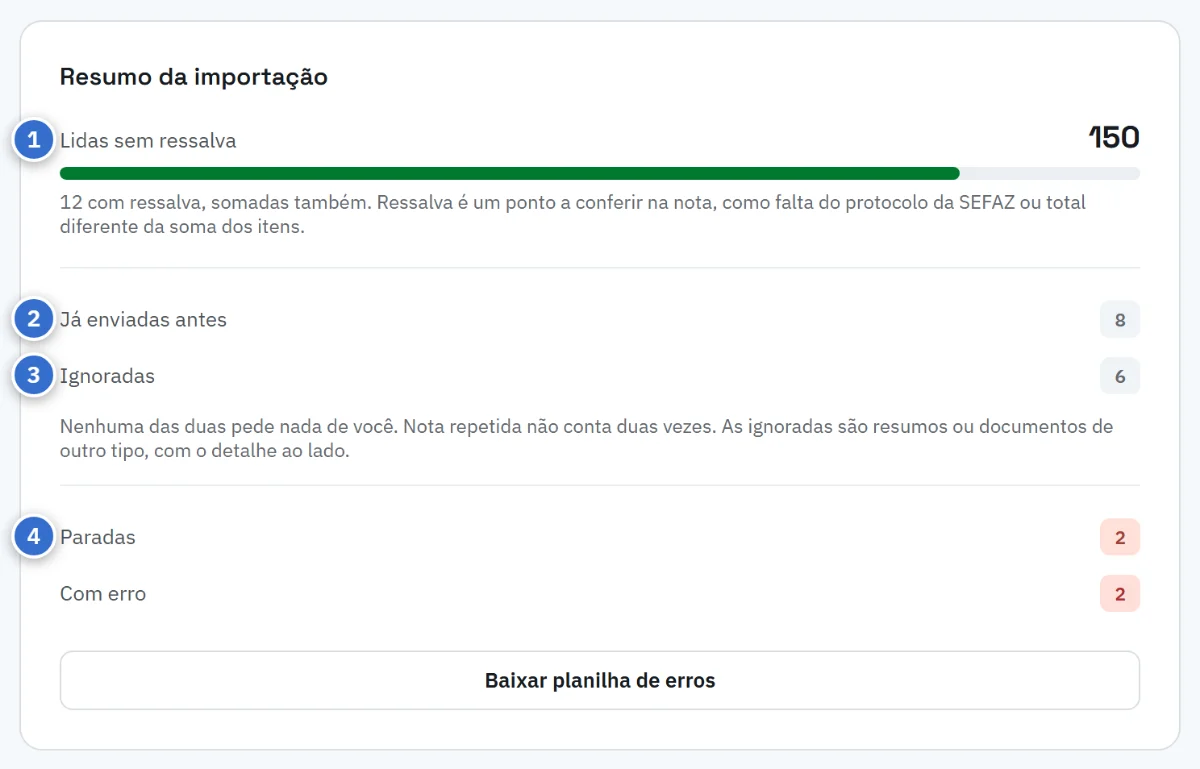

- Notas lidas e somadas no painel.
- Notas que já estavam na sua conta. Não contam duas vezes.
- Arquivos que ficaram de fora de propósito, como documentos que não são NF-e.
- Notas paradas, esperando a sua resposta em Pendências.
Resolver as notas paradas
Abra Pendências no menu. O número ao lado do nome diz quantas notas estão esperando. Para cada CNPJ, responda uma pergunta.
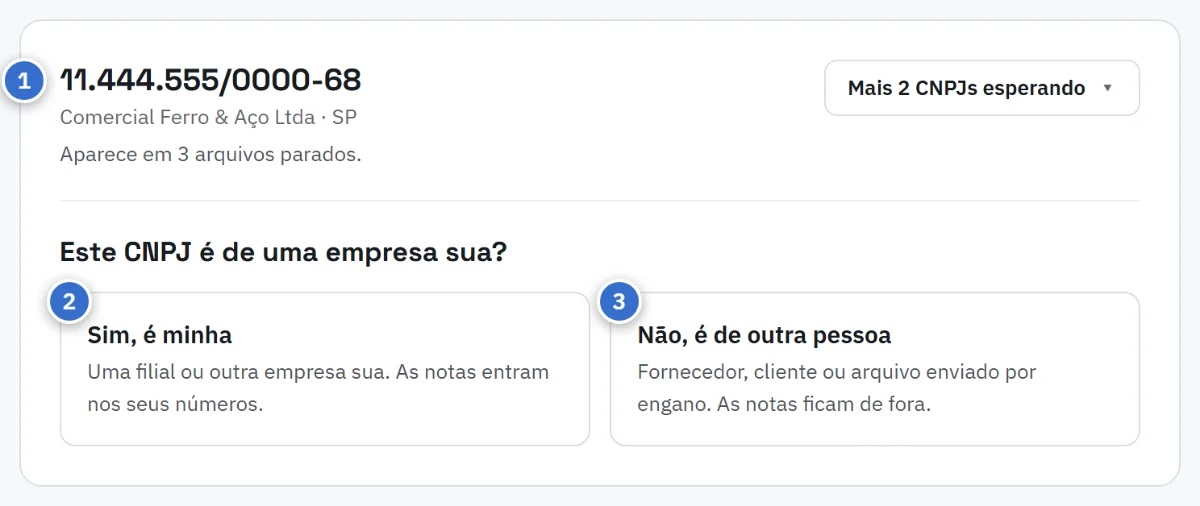
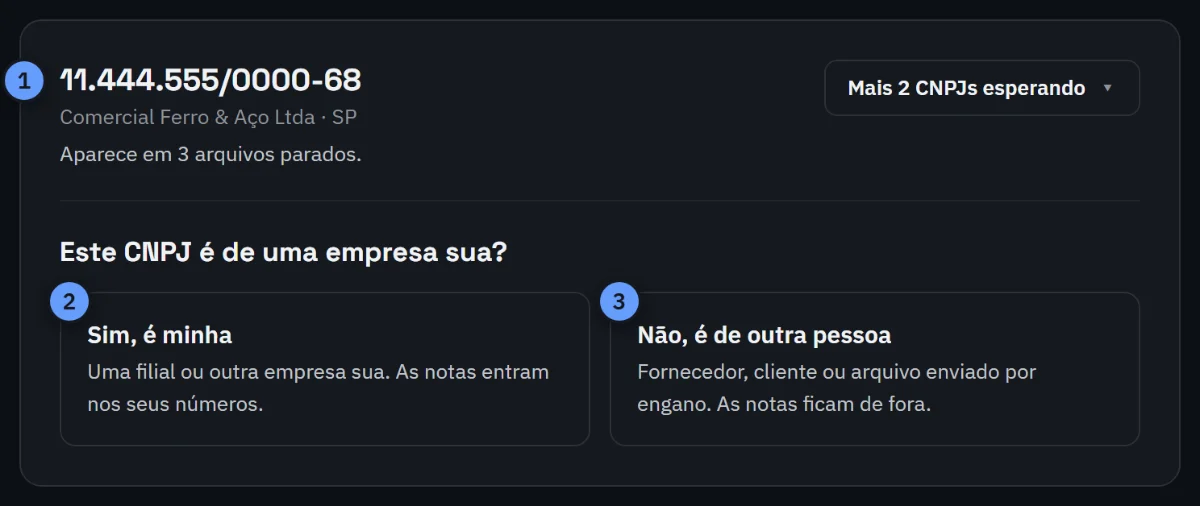
- O CNPJ que apareceu nas notas paradas, com o nome que veio no XML.
- Sim, é minha: a empresa é cadastrada e as notas entram nos seus números.
- Não, é de outra pessoa: as notas ficam de fora e voltam para a sua cota.
Não precisa enviar nada de novo. Depois da resposta, o ToDash lê outra vez as notas que estavam paradas.
Passo 3
Leia o painel
O Painel mostra um mês de cada vez. No alto ficam os controles que escolhem o que você está vendo.
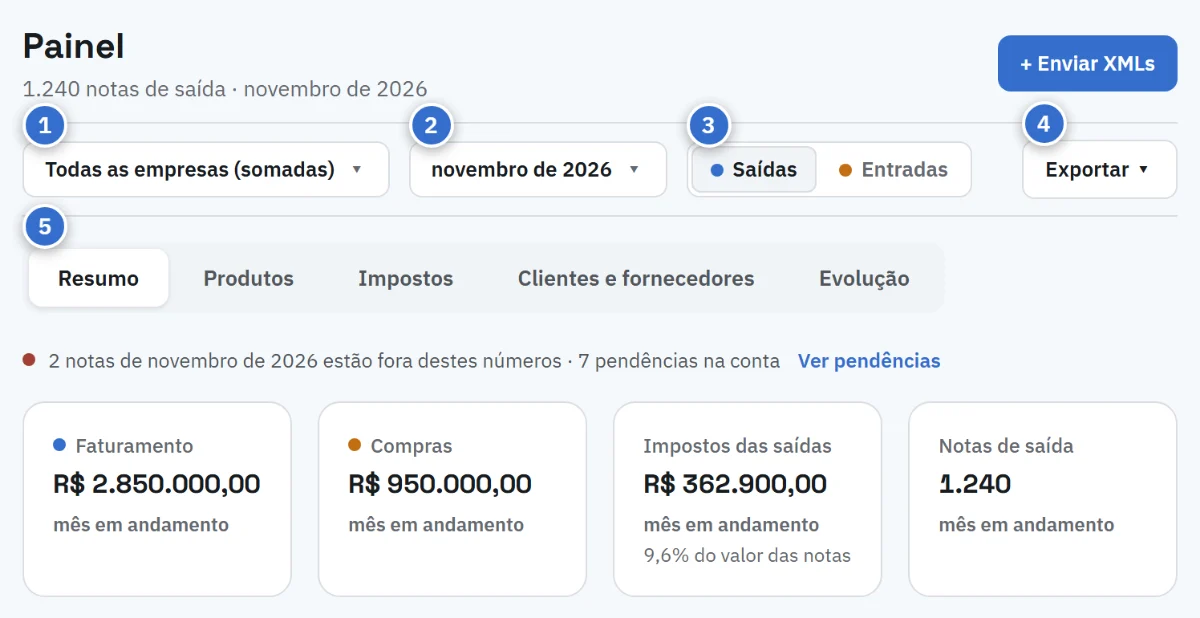
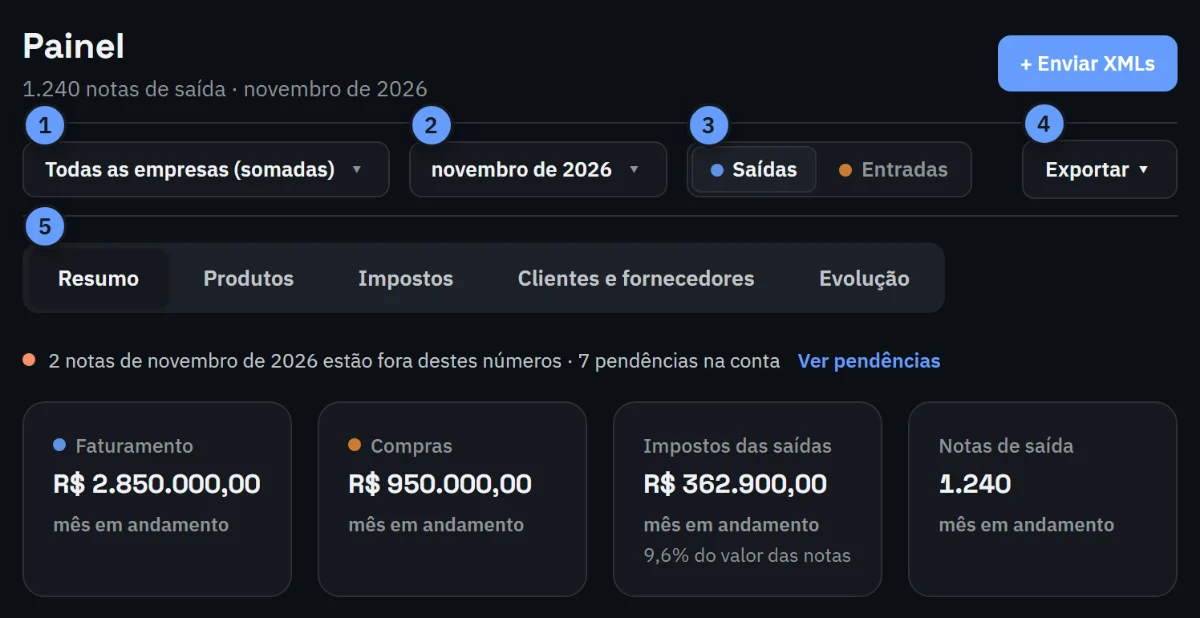
- Empresa: todas somadas ou uma de cada vez.
- Mês: escolha o ano e depois o mês.
- Saídas ou Entradas: o que as suas empresas emitiram, como as vendas, ou o que elas receberam, como as compras.
- Exportar: PDF, Excel e PowerPoint (veja o Passo 4).
- As abas: cada uma responde uma pergunta sobre o mês.
A nota entra no mês da data de emissão. Saídas e Entradas nunca são somadas, porque juntar venda com compra daria um número sem sentido. Só o Resumo mostra os dois lados, um ao lado do outro.
As seis abas
- Resumo
- Quanto as empresas venderam, quanto compraram e quanto de imposto saiu nas notas do mês?
- Radar
- O que mudou no movimento e merece um olhar, como um cliente que parou de comprar ou um fornecedor que subiu o preço?
- Produtos
- Quais produtos mais saíram (ou entraram), e como eles se dividem por NCM e por CFOP?
- Impostos
- Quanto de cada imposto aparece nas notas, e as notas já trazem a CBS e o IBS?
- Clientes e fornecedores
- Para quem as empresas vendem, de quem compram, e em quais estados e municípios?
- Evolução
- Como este mês se compara aos cinco anteriores?
Se aparecer um aviso de notas fora dos números, é porque há notas paradas. O link do aviso leva a Pendências.
Como o faturamento é calculado
O faturamento soma os itens de venda das notas de saída autorizadas do mês. Quem decide se o item é venda é o CFOP dele. Ficam de fora devolução, remessa, transferência, bonificação, nota cancelada e nota complementar ou de ajuste. Em "Todas as empresas (somadas)", também fica de fora a venda de uma empresa sua para outra empresa sua.
No Resumo, abra "Como chegamos neste número", logo abaixo do faturamento, para ver os CFOPs que entraram e os que ficaram de fora, com o motivo. É um número gerencial: se ele não bater com o do seu sistema contábil, confira essa lista de CFOPs com o seu contador.
Conferência de CBS e IBS
Fica na aba Impostos. Desde 03/08/2026, a nota fiscal de empresa do regime normal deve trazer o grupo de CBS e IBS em cada item. Para o Simples Nacional e o MEI, isso vale a partir de 01/01/2027. A SEFAZ ainda autoriza a nota sem esse grupo, então nada muda na validade dela hoje. A conferência mostra quais notas do mês vieram sem o grupo, para você ajustar o emissor com calma.
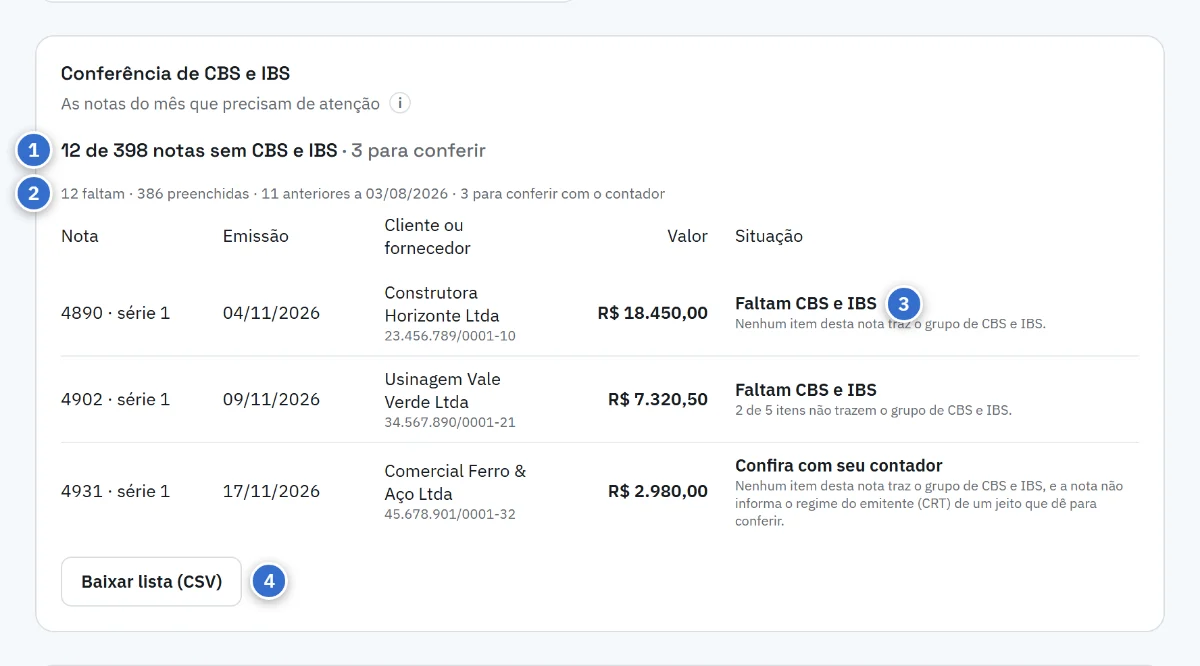
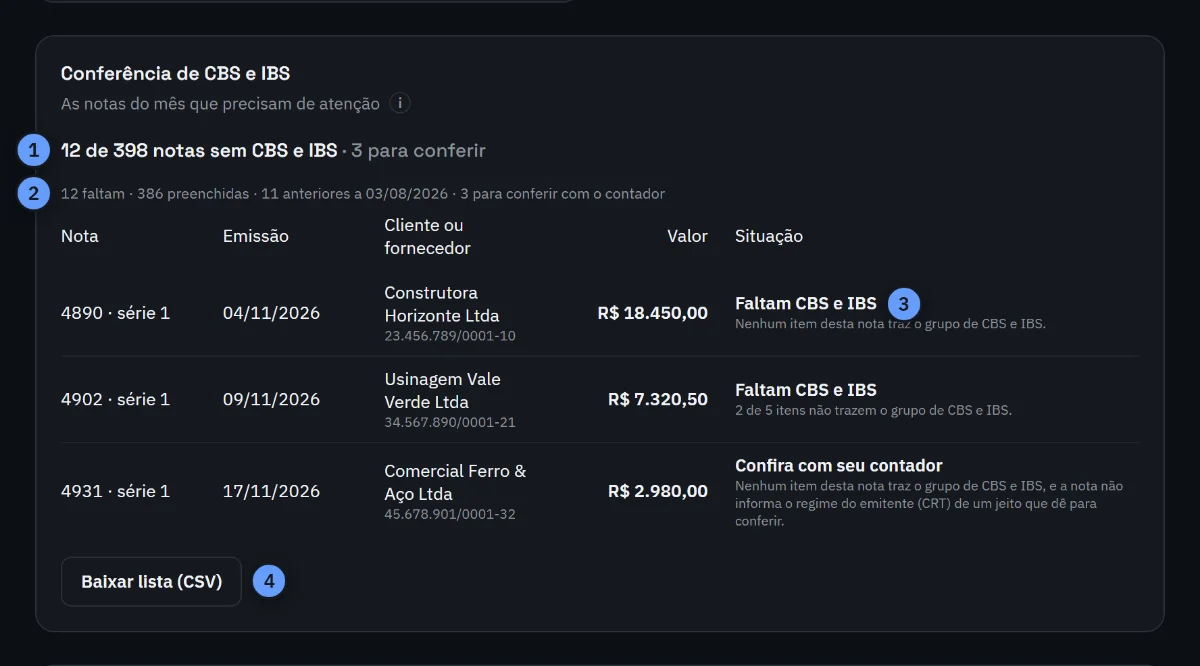
- Quantas notas do mês já deviam trazer CBS e IBS e não trazem.
- Quantas notas há em cada situação.
- A situação de cada nota, com o motivo embaixo.
- Baixa a lista inteira para abrir no Excel.
- Faltam CBS e IBS
- A nota já devia trazer o grupo, e um ou mais itens vieram sem ele.
- Preenchidas
- Todos os itens trazem o grupo de CBS e IBS.
- Do Simples ou MEI
- A nota é de empresa do Simples Nacional ou MEI, que ainda não é obrigada a trazer o grupo em 2026.
- Anteriores a 03/08/2026
- A nota foi emitida antes de a regra valer.
- Para conferir com o contador
- Faltou alguma informação na nota para decidir, como o regime do emitente. Leve essas ao seu contador.
A conferência é informativa. Ela não substitui a validação da SEFAZ nem o seu contador.
Passo 4
Exporte o relatório
No painel, clique em Exportar. O arquivo sai com a empresa, o mês e o lado (Saídas ou Entradas) que estão na tela.
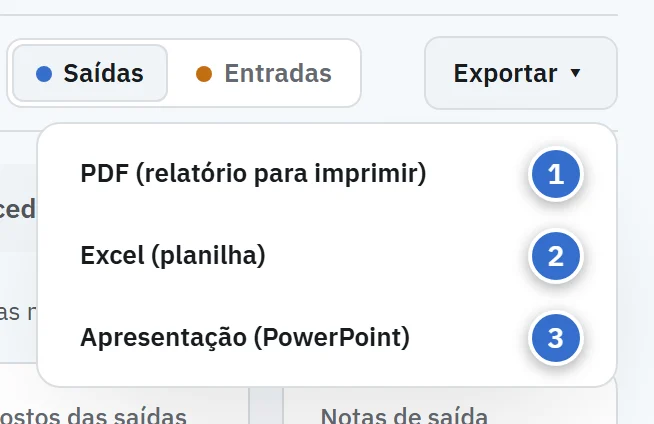
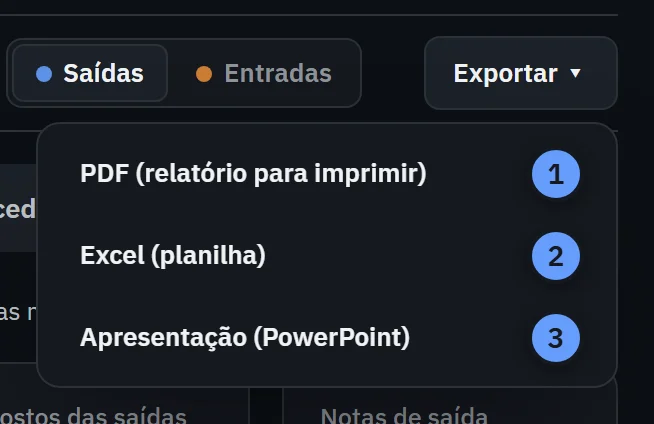
- PDF: o relatório para imprimir ou mandar por e-mail. Na janela de impressão, escolha "Salvar como PDF".
- Excel: a planilha com os números do painel.
- PowerPoint: a apresentação do mês, pronta para reunião. No plano anual e no mensal a partir do Essencial.
No teste grátis, o PowerPoint aparece com a etiqueta "AVALIAÇÃO" e cada slide sai com a marca "Versão de avaliação". No Solo mensal e com a assinatura vencida, ele aparece com a etiqueta "ESSENCIAL OU ANUAL" e leva à tela de planos.
Para saber
Suas empresas
Uma conta pode ter várias empresas: a matriz, as filiais e outras empresas suas. Se você é contador, as dos seus clientes.
As empresas entram pela tela Pendências. Quando chega nota de um CNPJ novo, você responde se ele é seu. Também dá para cadastrar uma direto, no botão Cadastrar outra, na mesma tela. O regime de cada empresa o ToDash descobre sozinho, pelas notas.
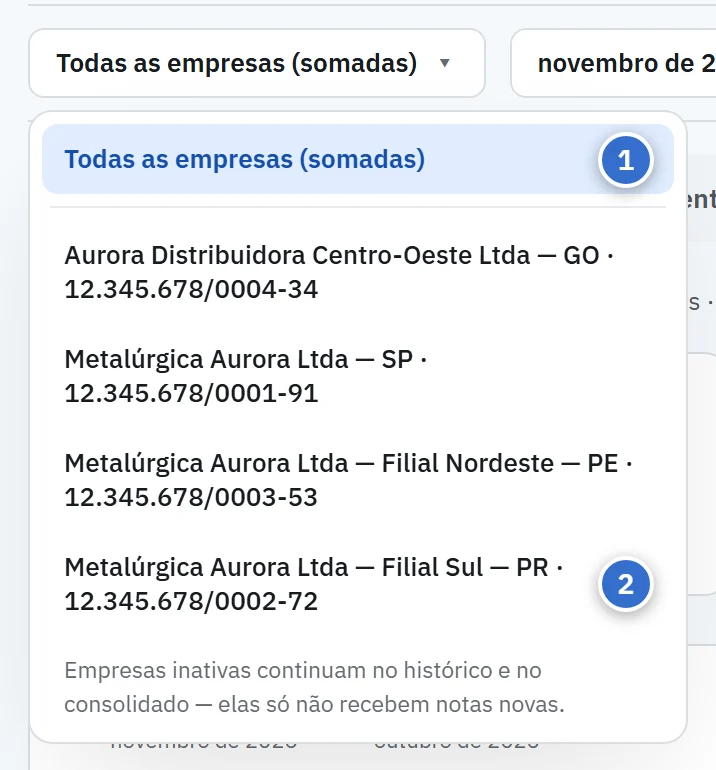
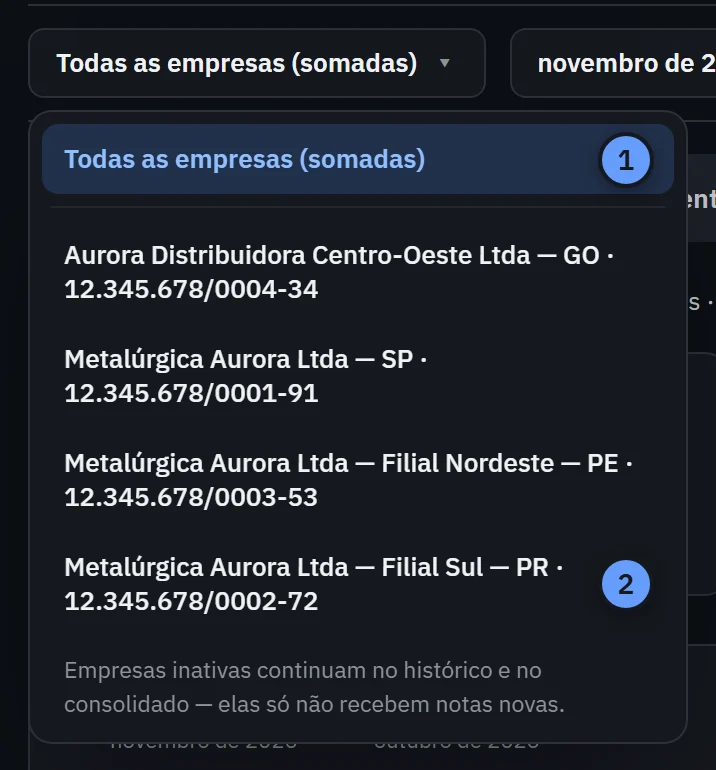
- Todas as empresas (somadas): o consolidado da conta.
- Cada empresa ou filial sozinha, com o CNPJ.
- No somado, a venda de uma empresa sua para outra empresa sua fica fora do faturamento e das compras, para não inflar o total. Na visão de cada empresa ela aparece normalmente.
- Matriz e filiais contam como uma empresa só no limite do plano, porque têm a mesma raiz de CNPJ (os oito primeiros números).
- Uma empresa desligada não recebe notas novas, mas continua no histórico e no somado.
Para saber
Plano e cota
Ao criar a conta você ganha alguns XMLs para testar, sem cartão de crédito. Esse teste vale uma vez só e não renova.
Nos planos pagos, a cota é por mês e recomeça todo dia 1º. No plano anual também: o anual muda só a forma de pagar, e o limite continua mensal. O medidor no alto das telas mostra quanto você já usou.
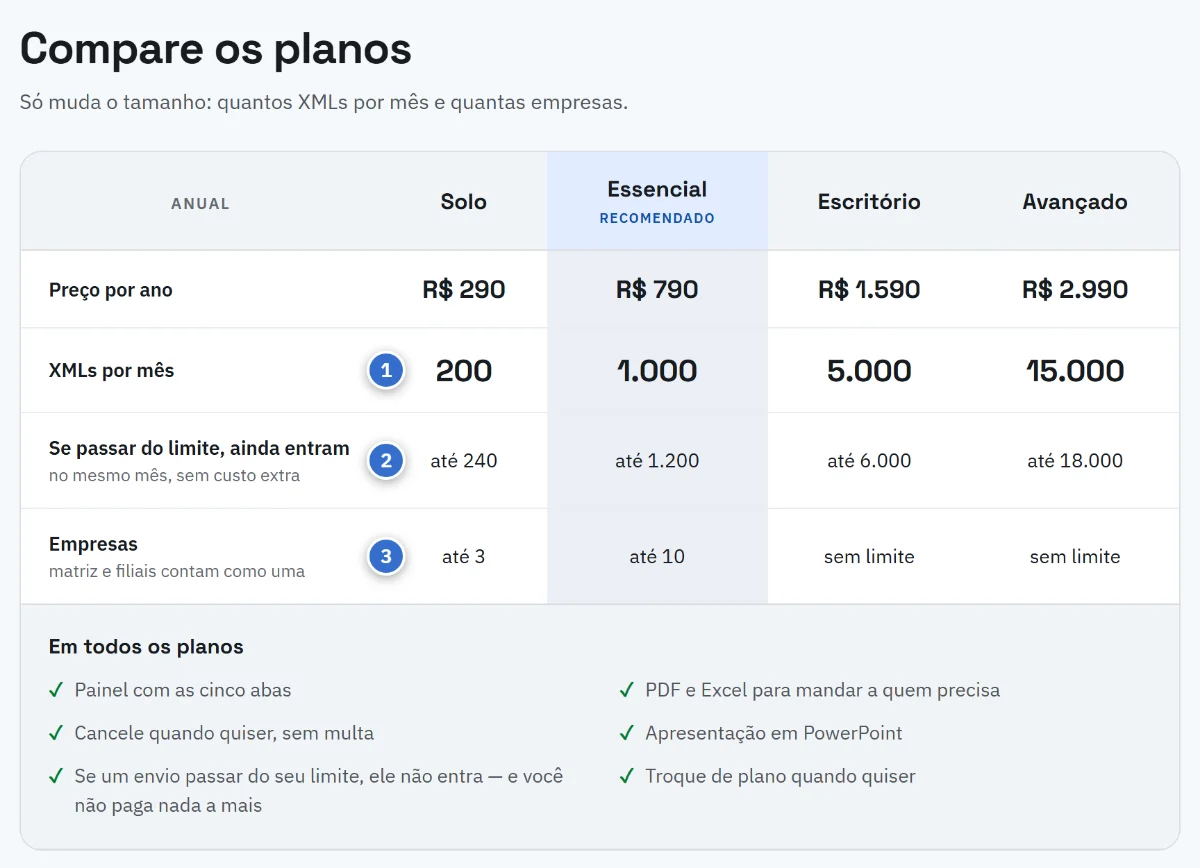
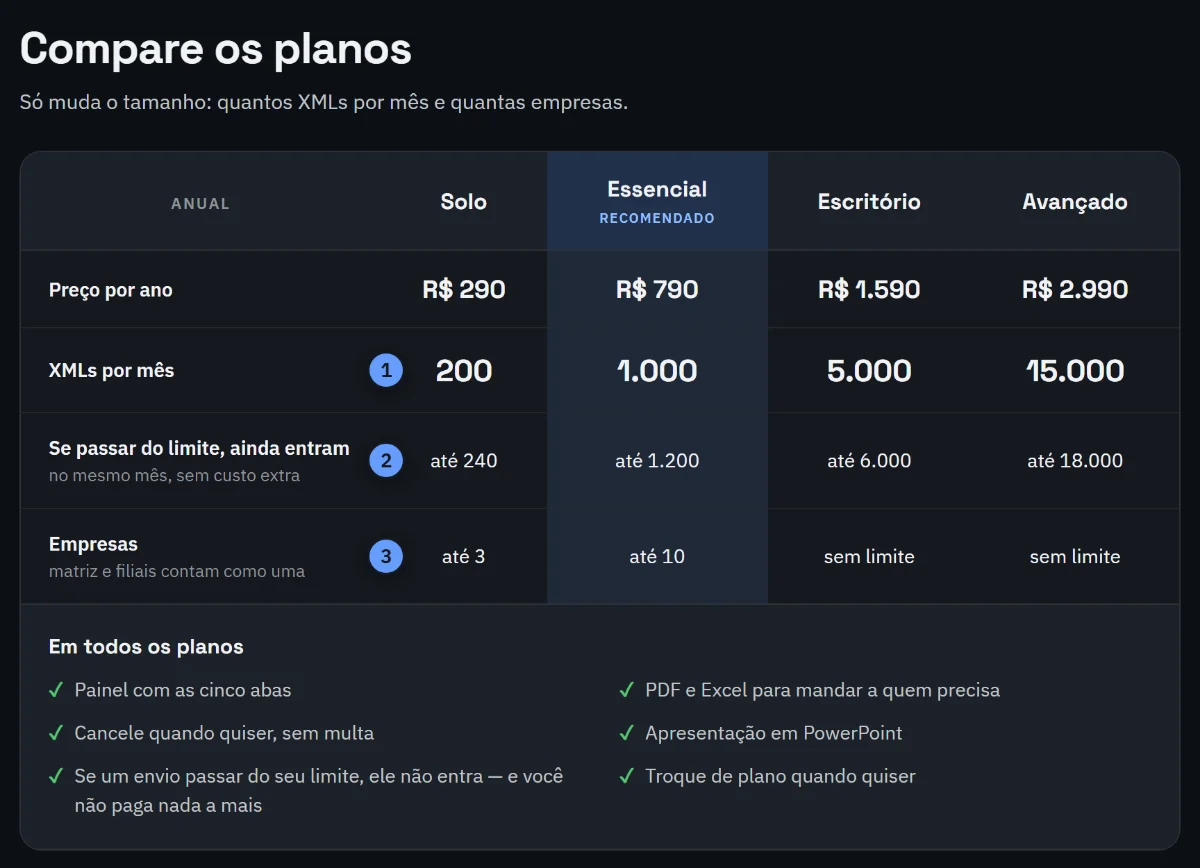
- Quantos XMLs cabem por mês em cada plano.
- A folga do mês: passou um pouco do limite, o envio entra mesmo assim.
- Quantas empresas cada plano aceita.
Os preços e limites que valem são os da tela de planos.
O que conta na cota
Conta cada XML novo que você envia, mesmo um que depois fique de fora, como um CT-e. Arquivo repetido e nota que já foi lida não contam de novo. As notas que você marca como de outra pessoa em Pendências voltam para a cota.
Se passar do limite
Um envio nunca entra pela metade. Se ele couber na folga do mês (20% acima do limite do plano), entra inteiro, e o ToDash avisa para você subir de plano no próximo mês. Se não couber, é recusado inteiro: nada é lido e nada da cota é gasto. No teste grátis não há folga, e o envio que passa do que sobra é recusado. O aviso aparece no acompanhamento do envio, alguns segundos depois de mandar.
Se a assinatura vencer, você continua vendo o painel e exportando em PDF e Excel. Só o envio de XMLs novos para até renovar. Nada é apagado.
Dúvidas frequentes
O PDF da nota (DANFE) serve?
Não. O ToDash lê só o XML. O PDF é uma representação da nota para imprimir e não tem os dados no formato que o sistema lê.
Posso mandar notas de meses diferentes juntas?
Pode. Cada nota vai para o mês da sua data de emissão. Depois é só trocar o mês no painel.
Mandei a mesma nota duas vezes. E agora?
Nada a fazer. Ela conta uma vez só no painel e aparece no envio como "já enviada antes".
Uma nota foi cancelada depois que eu enviei.
Envie o XML do evento de cancelamento. A nota sai dos totais, inclusive do mês em que foi emitida.
Por que as minhas notas ficaram paradas?
Porque nenhum dos CNPJs da nota está entre as suas empresas. Abra Pendências e responda se cada CNPJ é seu. As notas são lidas de novo sem você reenviar nada.
O ToDash lê nota de serviço ou CT-e?
Ainda não. Ele lê NF-e (modelo 55) e NFC-e (modelo 65), e os outros documentos ficam de fora dos números. A leitura da NFS-e do padrão nacional vem em breve.
Preciso de certificado digital?
Para usar o ToDash, não. Só alguns caminhos para baixar os XMLs, como o portal da SEFAZ do seu estado, costumam pedir o certificado da empresa.
Os números servem para apurar imposto?
Não. Os números do ToDash são informativos, lidos dos XMLs que você enviou. Eles não servem para apurar impostos nem substituem o seu contador.
O que acontece com os meus XMLs?
Eles ficam guardados na sua conta. Pela LGPD, você pode pedir a qualquer momento uma cópia dos seus dados ou o apagamento da conta, pelo e-mail do suporte.
Não achou a resposta?
Escreva para admtodash@gmail.com. Se a dúvida for sobre um envio, diga a data e o nome do arquivo.